必做
连通外网(电脑端)
完成以下 4 步,电脑即可访问所有国际站点。
1
下载代理软件
根据你的设备选择对应版本,电脑端先完成下载再继续。
如果下载后被系统拦住:
Windows:弹出「无法运行此应用」或 SmartScreen 时,先点「更多信息」,再点「仍要运行」。
MacBook / macOS:如果提示「无法验证开发者」,先到「系统设置 → 隐私与安全性」里点「仍要打开」;如果提示「已损坏,无法打开」,通常是下载不完整,重新下载对应的 ARM64 / Intel 版本最稳。
Windows:弹出「无法运行此应用」或 SmartScreen 时,先点「更多信息」,再点「仍要运行」。
MacBook / macOS:如果提示「无法验证开发者」,先到「系统设置 → 隐私与安全性」里点「仍要打开」;如果提示「已损坏,无法打开」,通常是下载不完整,重新下载对应的 ARM64 / Intel 版本最稳。
MacBook 终端自救(自动找 v2rayN.app):
把下面整段复制到「终端」里回车,它会先在常见位置自动找 `v2rayN.app`,找到后去掉系统隔离,再打开应用。
APP="$(mdfind "kMDItemFSName == 'v2rayN.app'" | head -n 1)"
if [ -z "$APP" ]; then
for d in "$HOME/Downloads" "$HOME/Desktop" "/Applications" "/Volumes"; do
APP="$(find "$d" -name 'v2rayN.app' -type d -prune 2>/dev/null | head -n 1)"
[ -n "$APP" ] && break
done
fi
if [ -z "$APP" ]; then
echo "没找到 v2rayN.app,请先把它放到下载目录、桌面或应用程序里再运行。"
else
sudo xattr -dr com.apple.quarantine "$APP" && open "$APP"
fi
如果还是打不开,先确认下载的是正确芯片版本,再重新下载一次最稳。
苹果手机小火箭说明:Shadowrocket 需要在美区 App Store 购买,注册美区 ID 的细节放在后面的手机视频里。
2
先选订阅方案,再导入外网
安装好 v2rayN 后,先看你要走付费的极速云,还是免费的 CF 方案,再按下面对应的教程导入。
🆓 CF 免费方案(备用免费方案)
如果你想先零成本试试,就走下面这套免费教程,订阅链接和导入步骤都给你留好了。
- 适合先试用、预算紧的人
- 保留当前免费的 CF 订阅链接
免费方案视频:下面这个节点导入演示,适合第一次导入订阅的人先照着看一遍。
免费方案说明:看完视频后,再复制下方订阅链接导入。
如果你只需要静态住宅IP / 稳定梯子,可以直接点击下面两个链接,亲测可用。
https://zuibenniuge.cc.cd/sub?token=b05b99657be99d182b612ab1c1caf641
🪟 Windows / 🍎 macOS 导入步骤点击展开 ▼
- 打开 v2rayN
- 订阅分组 → 订阅设置 → 添加
- 粘贴订阅链接,点确定
- 更新全部订阅后选择低延迟节点
3
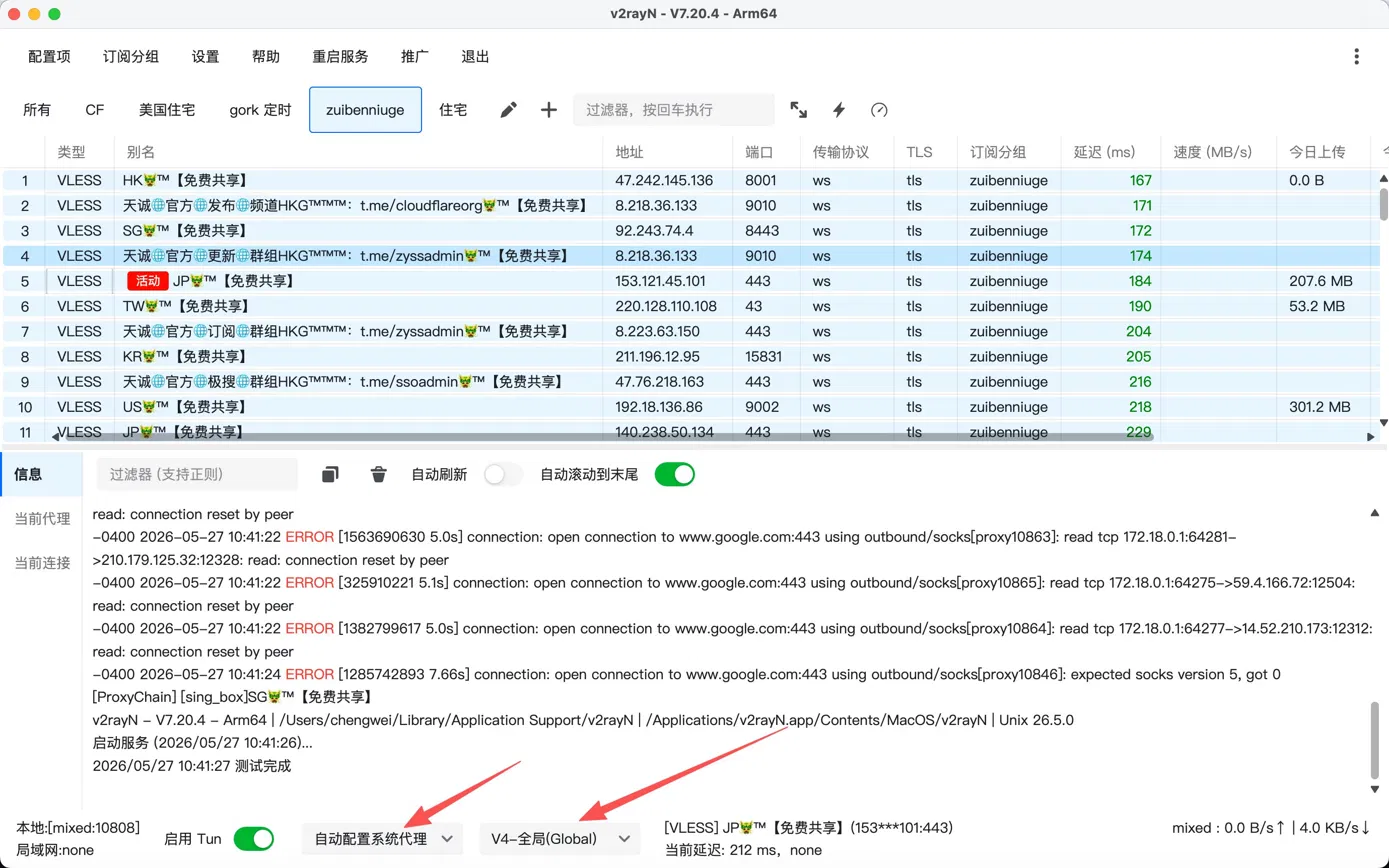
开启系统代理 / Tun 模式
首次配置:打开系统代理和 Tun 模式后再继续。
- 自动系统代理
- Tun 模式
- Core 类型 = sing_box
4